Aggiornamenti Tilby

La nuova versione dell'app Tilby è ora online e pronta per l'utilizzo!
Abbiamo aggiornato:
-
l'app Tilby alla versione 5.1.24
Prosegui nella lettura per scoprire le modifiche più importanti e le funzionalità appena introdotte.
🍔 Scopri il nuovo modulo Prodotti
Da oggi puoi attivare il nuovo modulo Prodotti su Tilby!
Le migliorie introdotte ti permettono di:
-
creare e modificare rapidamente sia i singoli prodotti che le intere categorie
-
creare e gestire le varianti e gruppi di varianti in pochi tocchi sullo schermo
-
creare filtri e visualizzazioni personalizzate o impaginare a tuo piacimento le tabelle dei prodotti
-
effettuare modifiche massive su più prodotti
Vuoi conoscere in dettaglio le novità e scoprire come abilitare queste funzioni?
👉 Leggi il post completo dedicato al nuovo modulo Prodotti.
🗑️ Cancella le vendite effettuate su Tilby
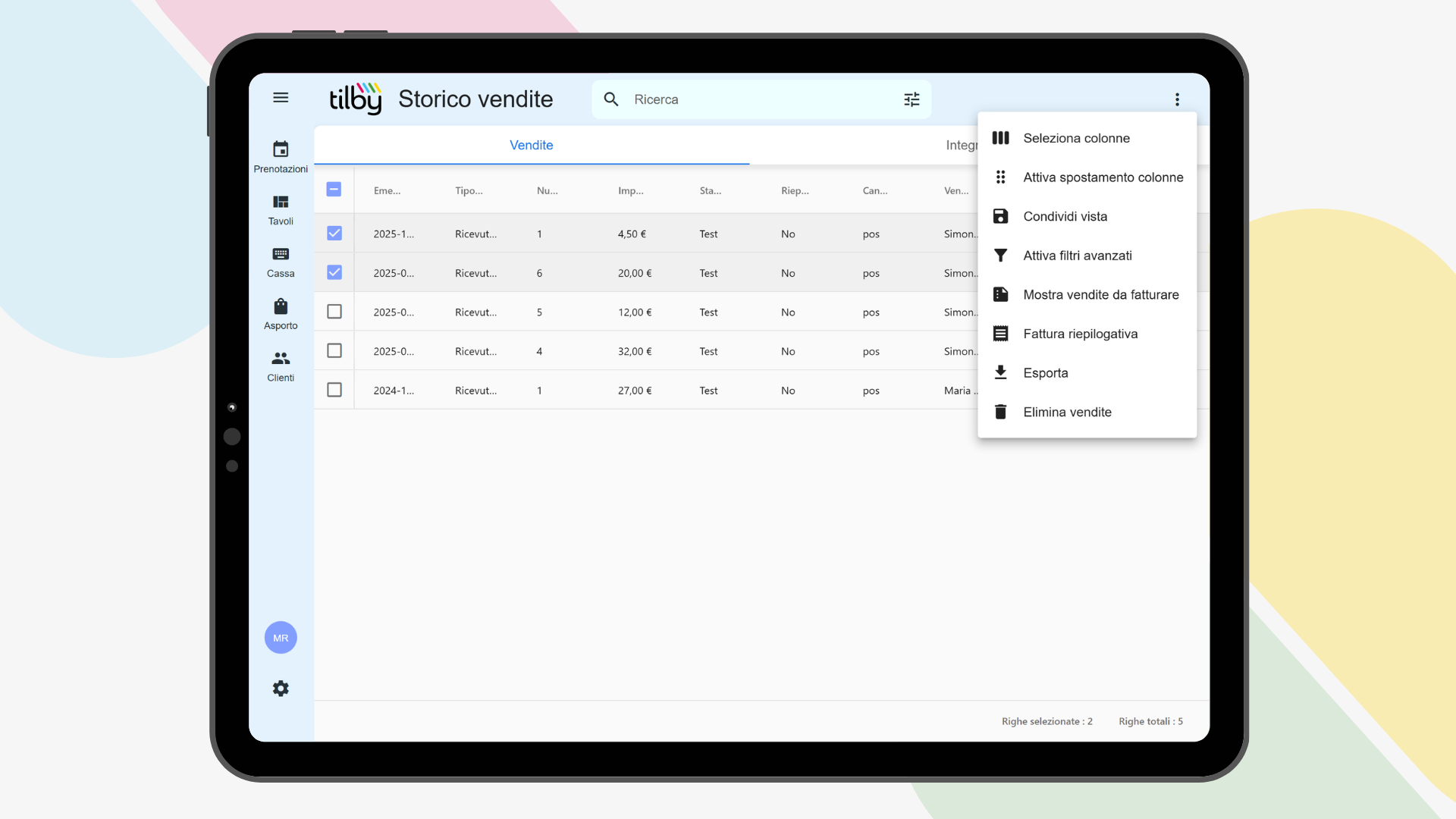
Vuoi eliminare alcune vendite chiuse o cancellare tutte quelle che corrispondono ad alcuni criteri? Su Tilby da oggi puoi farlo!
Nel modulo Storico vendite potrai eseguire le seguenti eliminazioni:
-
singole vendite: seleziona le vendite chiuse che vuoi eliminare tocca i tre puntini in alto a destra ▶️ Elimina vendite
-
vendite sulla vista attuale: senza selezionare nessuna vendita chiusa, tocca i tre puntini in alto a destra ▶️ Elimina vendite
in questo modo vengono eliminate tutte le vendite della vista attuale, ed è inoltre possibile inserire in precedenza dei filtri (per data, per importo ecc.)
Puoi abilitare l'opzione di eliminazione da Impostazioni ▶️ Utenti e permessi ▶️ Seleziona l'utente ▶️ Attiva Può eliminare vendite chiuse da storico
Attenzione: la cancellazione effettuata non è reversibile. Non sarà possibile ripristinare le vendite dopo averle cancellate
🎁 Cambio degli utenti anche con badge
Da oggi puoi utilizzare i badge per cambiare operatore in cassa.
La funzione è attivabile da Impostazioni ▶️ Generali ▶️ Preferenze ▶️Sicurezza ▶️ Abilita accesso tramite badge
Per impostare il badge sui singoli utenti potrai invece selezionare Impostazioni ▶️ Utenti e permessi ▶️ selezionare l'utente ▶️ sul menu “Sicurezza” inserisci il codice alla voce “Identificativo Badge”
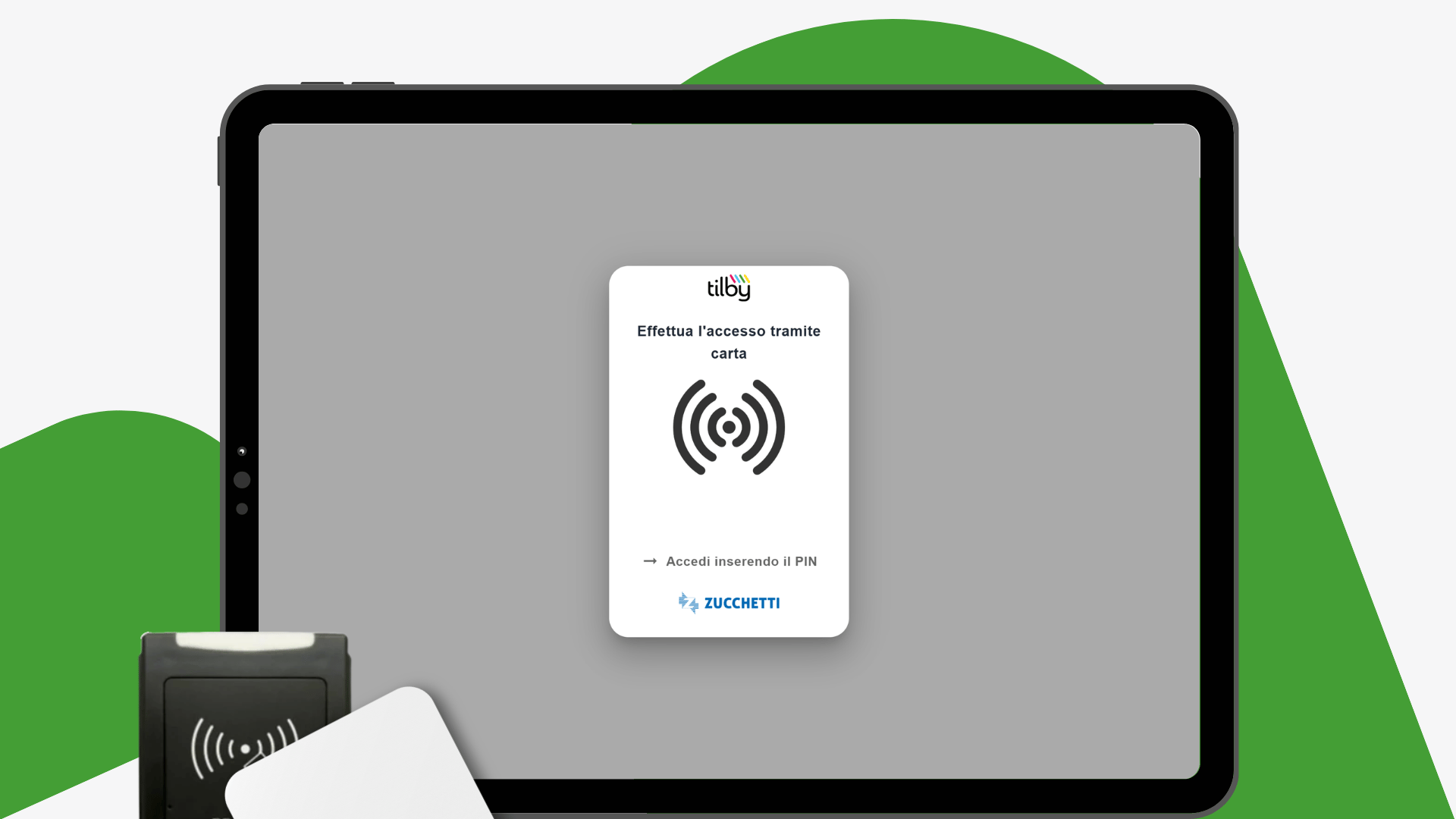
Una volta attivata l'opzione, per cambiare utente, in base alla configurazione della richiesta operatore (apertura applicazione, apertura vendita, cambio rapido utente) verrà aperta un'apposita schermata, richiamabile cliccando sui tre pallini in alto a destra.
Da qui l’utente potrà accedere passando la tessera sul lettore Rfid.
Attenzione: come per la funzione di accesso tramite Pin, all’apertura della sessione è necessario eseguire il login di ogni utente con nome utente / email / telefono e password.
🛎️ Storico delle vendite - PMS Zucchetti
Nella schermata dello Storico vendite di Tilby è possibile visualizzare e controllare il flusso di invio delle singole vendite verso i PMS del gruppo Zucchetti.
Nota bene; questa sezione sarà visibile solo attivando l'apposita voce da Impostazioni ▶️ Generali ▶️ PMS Zucchetti ▶️ Invia al PMS tutte le vendite.
La sezione è suddivisa in stati:
-
Tutti: ogni vendita eseguita
-
In attesa: le vendite in corso di invio
-
Inviato: le vendite che sono state inviate correttamente
-
Da gestire: le vendite non ancora inviate al PMS (come quelle eseguite prima dell’attivazione dell’impostazione “invia al PMS tutte le vendite).
Per queste potrai:
-
inviare la singola vendita, premendo i tre puntini ▶️ Invia
-
inviare più vendite, selezionando la check box di ogni singola vendita ▶️ premendo l’icona di invio nella barra in alto a destra
-
Fallito: le vendite che non sono state inviate al PMS. Da questa sezione potrai vedere, per ogni singola riga di vendita, il motivo di errore ed il numero di tentativi di reinvio eseguiti.
Sempre attraverso i tre puntini della singola riga si potrà poi eseguire nuovamente l’invio al PMS.
Vendite inviate al PMS nella schermata di Riepilogo
Attivando la voce Impostazioni ▶️ Generali ▶️ PMS Zucchetti ▶️ Invia al PMS tutte le vendite, sulla schermata di riepilogo Tilby viene attivato un blocco dedicato alle vendite inviate al PMS con lo status delle diverse vendite.
L'icona lente di ingrandimento reindirizzerà alla schermata Integrazioni, filtrata per le vendite in stato Fallito
👍Altri miglioramenti della nostra applicazione di cassa
👥 Gestione utenti e permessi
- Tramite il tasto "Copia permessi da altro utente" ora potrai copiare tutti i permessi di un altro utente.
- Se un utente non ha abilitata l'opzione “Può gestire utenti e permessi”, non potrà più visualizzare la sezione "dispositivi camerieri" da Impostazioni ▶️ Utenti e permessi
🏠 Riepilogo
- Sulla schermata di Riepilogo Tilby ora puoi visualizzare i dati dei giorni precedenti, toccando il tasto Calendario nella barra in alto a destra.
🔢 Cassa
- Ordinamento delle categorie per nome: è ora possibile modificare l’ordinamento delle categorie per nome.
Puoi attivarlo sul modulo Cassa da: Impostazioni rapide ▶️ Categorie ▶️ Ordine ▶️ seleziona “Ordina per nome”
- Ingredienti a zero su menu rapido: puoi fare in modo che tutti gli ingredienti inseriti sui prodotti del menu rapido vengano sempre inseriti con valore 0€ anche se prevedono una differenza prezzo.
Puoi attivare l'opzione da Impostazioni ▶️ Generali ▶️ Preferenze ▶️ Comande ▶️ e spuntare “Non gestire differenza prezzo ingredienti su menu”,
- Arrotondamento: non viene effettuato se attiva la stampante override di categoria
- Pin utente: se si esegue una vendita con stampante di override su categoria, ed è abilitata la richiesta Pin all’apertura della vendita, non viene più richiesto due volte il codice Pin.
- Metodi di pagamento: la schermata ticket viene aperta se il pagamento è stato eseguito o se si è ritornati alla sezione “Paga”
- Lettura Barcode: è stata risolta la problematica di lettura dei codici a barre durante la transazione POS o il pagamento con cassetto automatico. Durante il pagamento non è più possibile leggere i bar code.
💰 Storico vendite
Firma digitale: puoi visualizzare la firma eseguita dal cliente nel momento del pagamento, selezionando Vendite ▶️ seleziona la riga della vendita ▶️ Firma.
Per visualizzare la firma dovrai prima attivare queste funzioni:
-
da Impostazioni ▶️ Generali ▶️ Preferenze ▶️ Ricevute ▶️ spuntare su “Rendi disponibile pubblicamente la ricevuta” e “Scadenza pubblicazione”
NB. se si inserisce una scadenza, la firma sarà vista solo per la durata inserita
-
da Impostazioni ▶️ Generali ▶️ Metodi di pagamento ▶️ seleziona il metodo di pagamento di cui desideri impostare la richiesta firma ▶️ spuntare su “Richiedi firma del cliente” ▶️ Salva
Viste: è ora disponibile una nuova colonna ID
🖨️ Stampa comande
Ristampa all’invio asporto e delivery: con questa funzione, a partire dal secondo invio, puoi stampare la voce “sostituzione” e i prodotti in questo modo:
-
i prodotti già inviati: contrassegnati da un asterisco (✳️)
-
i prodotti rimossi: non vengono stampati (❌)
-
i prodotti nuovi: evidenziati in grassetto
-
i prodotti con delle modifiche di quantità o dettagli: evidenziati in grassetto
La funzione garantisce l'aggiornamento della comanda di asporto e delivery in tempo reale, includendo tutte le modifiche effettuate. In questo modo il centro di produzione ha sempre una visione completa e corretta degli elementi da preparare.
🖨️ Diver e stampanti fiscali
Stampa tallon (Comande): è ora possibile stampare all’emissione della vendita un tallon dalla stampante Rt o non fiscale con all’interno i prodotti venduti.
I tallon si possono abilitare dalle Impostazioni ▶️ Generali ▶️ Stampanti e KDS ▶️ Scegli la stampante fiscale o non fiscale ▶️ Tallon
Da qui potrai abilitare le diverse categorie che possono essere stampate.
Inoltre, puoi attivare le opzioni “dividi tallon per categoria” e “stampa contenuto altre categorie”.
- Driver fiscale Custom: abbiamo corretto il problema legato al recupero documenti della visualizzazione all’interno dello storico vendite.
📋 Modelli documento
- Sono stati aggiunti nuovi campi per i documenti non fiscali:
-
elenco articoli: la voce “Prezzo finale” riporta il prezzo al netto degli sconti
-
blocco “Informazione Coperti su preconto"
🍽️ Sala e tavoli
- risolta la problematica di aggiornamento tavoli dopo la stampa del preconto da applicazione comande
📦 Magazzino
- Movimenti - Android: abbiamo risolto i problemi di apertura automatica della tastiera all’apertura del campo "fornitori"
💵 Metodi di pagamento
Ora puoi aggiungere una condizione di pagamento inserendo il campo "nome" ed il campo "codice", utile per tutte le integrazioni che richiedono questo tipo di codice per l'invio delle vendite. (es. Mago ERP)
Per farlo, vai Impostazioni ▶️ Generali ▶️ Metodi di pagamento ▶️ Seleziona il metodo di pagamento ▶️ Condizione di pagamento ▶️ + Aggiungi
🔄 Integrazioni
- ZPay SoftPOS: migliorato il collegamento con l’applicazione SoftPOS
- ZPMS - Pos Api: migliorato il collegamento con l’integrazione.
- XML Arricchito - Invio dati a DigitalHub: aggiunti ulteriori parametri su Impostazioni ▶️ Generali ▶️ Invio corrispettivi ai gestionali attraverso il DigitalHub
Cosa devo fare?
Nulla: l'aggiornamento avverrà in automatico su tutti i dispositivi su cui utilizzi Tilby.
Hai qualche dubbio o vuoi inviarci una segnalazione?
Il nostro servizio clienti è come sempre a tua completa disposizione.
A presto per ulteriori novità e buon lavoro!
l'app Tilby alla versione 5.1.24
creare e modificare rapidamente sia i singoli prodotti che le intere categorie
creare e gestire le varianti e gruppi di varianti in pochi tocchi sullo schermo
creare filtri e visualizzazioni personalizzate o impaginare a tuo piacimento le tabelle dei prodotti
effettuare modifiche massive su più prodotti
singole vendite: seleziona le vendite chiuse che vuoi eliminare tocca i tre puntini in alto a destra ▶️ Elimina vendite
vendite sulla vista attuale: senza selezionare nessuna vendita chiusa, tocca i tre puntini in alto a destra ▶️ Elimina vendite
| Attenzione: come per la funzione di accesso tramite Pin, all’apertura della sessione è necessario eseguire il login di ogni utente con nome utente / email / telefono e password. |
Tutti: ogni vendita eseguita
In attesa: le vendite in corso di invio
Inviato: le vendite che sono state inviate correttamente
Da gestire: le vendite non ancora inviate al PMS (come quelle eseguite prima dell’attivazione dell’impostazione “invia al PMS tutte le vendite).
Per queste potrai:
-
inviare la singola vendita, premendo i tre puntini ▶️ Invia
-
inviare più vendite, selezionando la check box di ogni singola vendita ▶️ premendo l’icona di invio nella barra in alto a destra
Fallito: le vendite che non sono state inviate al PMS. Da questa sezione potrai vedere, per ogni singola riga di vendita, il motivo di errore ed il numero di tentativi di reinvio eseguiti.
da Impostazioni ▶️ Generali ▶️ Preferenze ▶️ Ricevute ▶️ spuntare su “Rendi disponibile pubblicamente la ricevuta” e “Scadenza pubblicazione”
da Impostazioni ▶️ Generali ▶️ Metodi di pagamento ▶️ seleziona il metodo di pagamento di cui desideri impostare la richiesta firma ▶️ spuntare su “Richiedi firma del cliente” ▶️ Salva
i prodotti già inviati: contrassegnati da un asterisco (✳️)
i prodotti rimossi: non vengono stampati (❌)
i prodotti nuovi: evidenziati in grassetto
i prodotti con delle modifiche di quantità o dettagli: evidenziati in grassetto
Inoltre, puoi attivare le opzioni “dividi tallon per categoria” e “stampa contenuto altre categorie”.
elenco articoli: la voce “Prezzo finale” riporta il prezzo al netto degli sconti
blocco “Informazione Coperti su preconto"
Scopri come funziona il punto cassa Tilby